
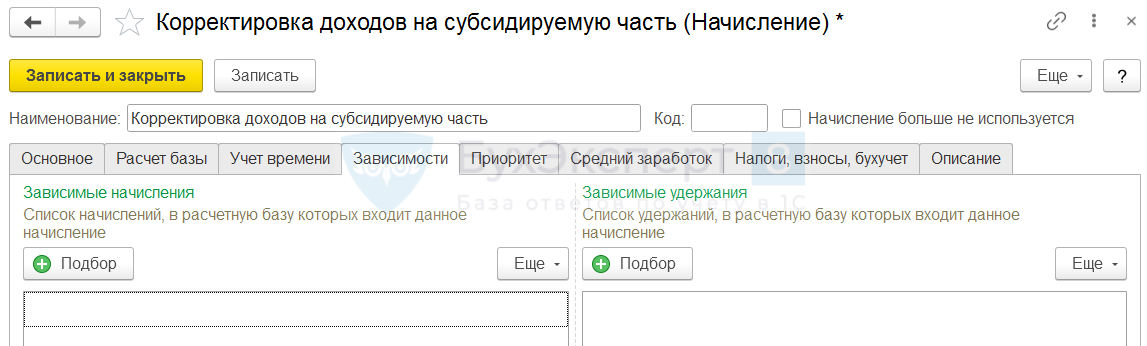
Отразить размер субсидии в бухучете в 1СЗУП можно при выполнении нескольких шагов. Если в вашей компании применяется система 1СЗУП для учета зарплаты, то вы можете начислить субсидию по определенному размеру, а затем отразить ее в бухучете.
А чтобы это сделать, вам понадобятся данные о размере субсидии, которые вы можете получить у специалистов по бухгалтерии. Начисление субсидии осуществляется на основе данных о зарплате сотрудников за определенный месяц. Для синхронизации данных между системой начисления зарплаты и 1СЗУП вы должны заполнить соответствующую строку с суммой субсидии в программе.
Шаг №1. В первую очередь, вам нужно войти в программу 1СЗУП и выбрать нужный месяц для начисления. Затем введите размер субсидии, указанный в данных о начислении зарплаты. После этого закройте окно заполнения данных и перейдите к следующему шагу.
Шаг №2. Далее выбираем нужный счет, на который будет производиться отражение субсидии. Здесь вам нужно ввести номер счета и дату проводки субсидии. После этого заполните все необходимые данные о размере субсидии и закройте окно.
Шаг №3. В самом конце процесса отражения субсидии в бухучете, необходимо выбрать способ отражения зарплаты за счет субсидии. Введите номер счета и сумму начисления зарплаты. Затем нажмите кнопку «Далее» и введите необходимые данные о налогах и взносах.
Шаг №1 Ввести в системе новый «Способ отражения зарплаты в бухучете»
Перед начислением зарплаты в системе 1СЗУП необходимо ввести новый «Способ отражения зарплаты в бухучете», чтобы правильно указать счета, на которые будет отражаться начисление.
Для этого выбираем раздел «Справочники» в системе и открываем нужную редакцию данных.
Далее в строке «Счет для отражения зарплаты в бухучете» вводим новый счет, на который будет начисляться зарплата.
Выбираем дату начисления зарплаты и указываем размер начисления.
Если размер зарплаты не превышает ПМРОТ (прожиточного минимума на одного трудоспособного), необходимо закрыть строку «Субсидия на начисление зарплаты» и отражить размер субсидии в бухучете.
Для этого в разделе «Справочники» выбираем редакцию данных «Способы отражения зарплаты в бухучете». Нажимаем на кнопку «Добавить» и вводим данные о счетах и взносах, необходимые для отражения субсидии.
Затем в разделе «Синхронизация данных» заполняем нужные поля и нажимаем «Синхронизировать». Это позволит автоматически отразить субсидию на указанные счета.
Вводим сумму субсидии, размер зарплаты и налогов, чтобы правильно заполнить данные для синхронизации.
После внесения всех необходимых данных нажимаем «Закрыть», чтобы завершить процесс отражения зарплаты и субсидии в бухучете.
Шаг №2 Начислить зарплату за месяц
После того, как мы выбрали размер субсидии в системе 1СЗУП, следующим шагом будет начисление зарплаты за текущий месяц.
1. Открываем новый документ в разделе «Зарплата и управление персоналом». Выбираем документ «Начисление зарплаты».
2. Вводим необходимые данные о сотруднике — его №1, фамилию, имя, отчество, и другие данные, которые указаны в системе.
3. В поле «Размер зарплаты» указываем размер зарплаты с учетом субсидии. Если у нас есть данные о налоговых вычетах или других обязательных платежах, то мы также их учитываем в этом поле.
4. Далее, в разделе «Счета и отражение в бухучете», заполняем все необходимые данные для отражения начисления зарплаты на счетах бухучета.
5. Затем, закрываем проводки и сохраняем документ.
6. После этого, переходим к шагу №3 — синхронизации данных с системой 1СЗУП.
О размере субсидии
Размер субсидии, который необходимо отразить за счет зарплаты в системе бухучета 1СЗУП, зависит от даты отражения. Для начисления субсидии необходимо выполнить ряд шагов.
- В системе бухучета 1СЗУП выбираем номер счета №2 «Начисление зарплаты».
- В строке «Размер (преимущественно)» вводим необходимую сумму, которую необходимо отразить за счет субсидии.
- Нажимаем кнопку «Далее» для заполнения данных.
Если необходимо начислить субсидию только одному специалисту, то в поле «Кому» выбираем только один счет и вводим необходимую сумму.
Затем, выбираем номер счета №1 «Отражение зарплаты» и вводим сумму, которую необходимо отразить за счет субсидии в системе бухучета.
После заполнения данных, нажимаем кнопку «Далее» и система автоматически выполнит синхронизацию с бухучетом.
В конце необходимо закрыть окно «Окно редакции данных» и провести соответствующие начисления по счетам.
Таким образом, размер субсидии за зарплату будет отражен в системе бухучета 1СЗУП, включая необходимые проводки и синхронизацию с бухучетом.
Шаг №3 Отразить зарплату в бухучете
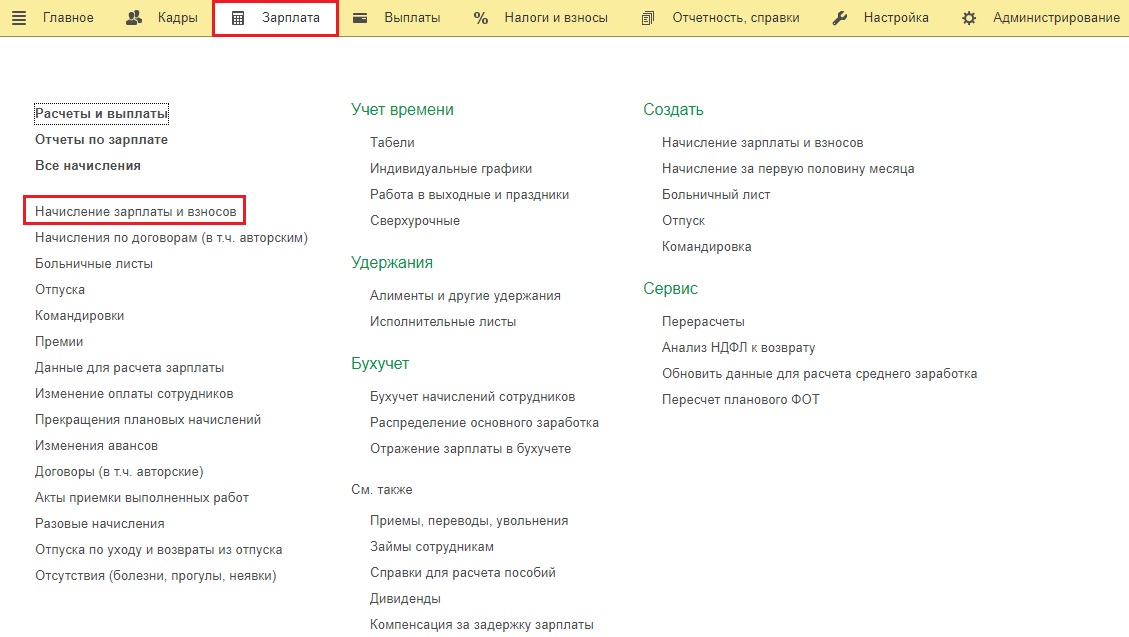
Для отражения зарплаты в бухучете необходимо выполнить следующие действия:
- Выбираем новый месяц в системе 1СЗУП.
- Вводим размер зарплаты и субсидии для каждого специалиста в соответствующей строке.
- Нажимаем кнопку «Начислить» для проведения начислений.
- Вводим необходимые данные о размере налогов и взносов.
- Закрываем окно ввода данных и переходим к следующему шагу.
В строке №1 «Способ начисления заработной платы» выбираем «в системе 1СЗУП».
В строке №2 «Наличие синхронизации с системой бухучете» выбираем «да».
Если учет данных о начислениях ведется в системе бухучета, необходимо ввести дату заполнения заработной платы.
В поле «№3 Счет для отражения заработной платы» указываем соответствующий счет в системе бухучета.
Далее заполняем сумму начисления и величину налогов и взносов. Если необходимо провести начисления с учетом МРОТ, указываем соответствующую сумму в поле «МРОТ».
После заполнения всех данных, необходимых для отражения зарплаты, нажимаем кнопку «Отразить».
В системе 1СЗУП будут созданы соответствующие проводки, отражающие начисление заработной платы.
Шаг № 4 Синхронизация данных
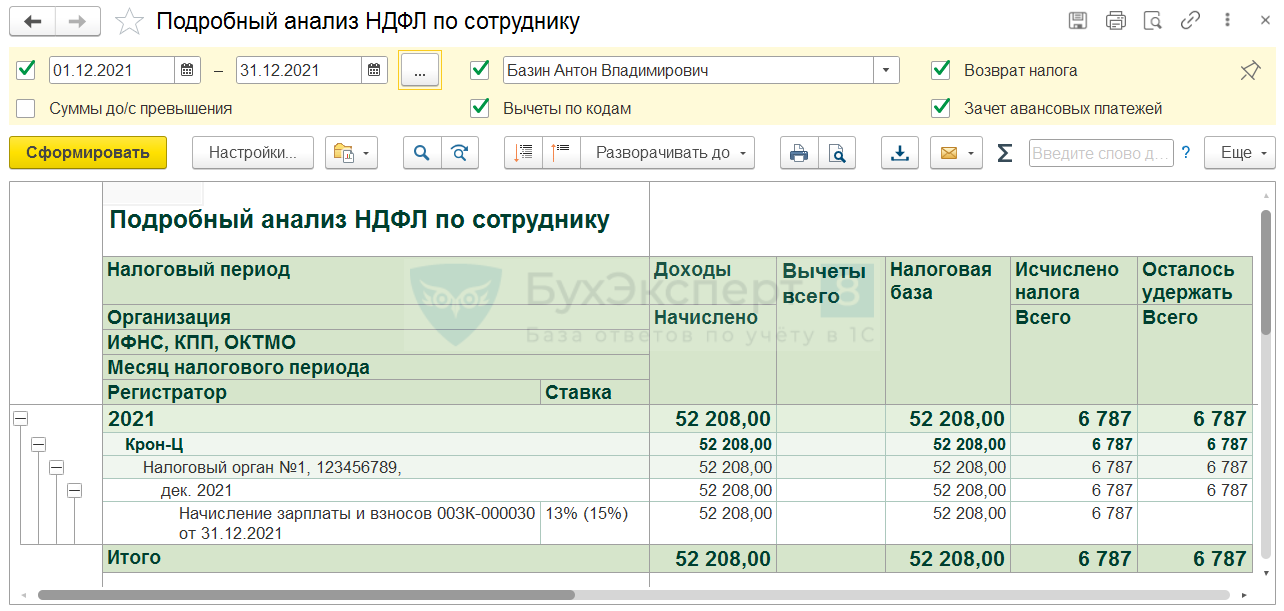
После отражения размера субсидии за зарплату в бухучете на предыдущих шагах, необходимо выполнить синхронизацию данных. Это позволит обновить информацию о начислениях и взносах за зарплату в системе 1СЗУП.
Для начала синхронизации в системе 1СЗУП необходимо ввести новый месяц и дату проводки данных. Для этого в меню выбираем пункт «Синхронизация данных». В открывшемся окне выбираем «№2» для создания нового учетного периода.
Далее необходимо заполнить нужные поля для проведения синхронизации. В поле «№1» вводим номер начисления субсидии за зарплату, а в поле «№2» выбираем строку с соответствующим размером субсидии. Затем в поле «Сумма» указываем размер зарплаты, который требуется отразить в бухучете.
Если вводимая сумма зарплаты превышает максимальную субсидию или превышает минимальную заработную плату (МРОТ), система выведет сообщение об ошибке. В этом случае необходимо внести корректировку в размер зарплаты или изучить возможные варианты подтверждения субсидии.
После заполнения всех необходимых полей, нажимаем кнопку «Начисление» для проведения синхронизации данных. Система обработает запрос и обновит информацию о начислении и взносах за зарплату в системе 1СЗУП.
После завершения синхронизации рекомендуется закрыть окно синхронизации данных и проверить корректность отражения зарплаты в бухучете. В случае возникновения проблем или необходимости консультации специалистам по 1СЗУП, рекомендуется обратиться к компетентному персоналу для решения возникающих вопросов.
Начисление зарплаты за счет субсидии в 1СЗУП редакции 31
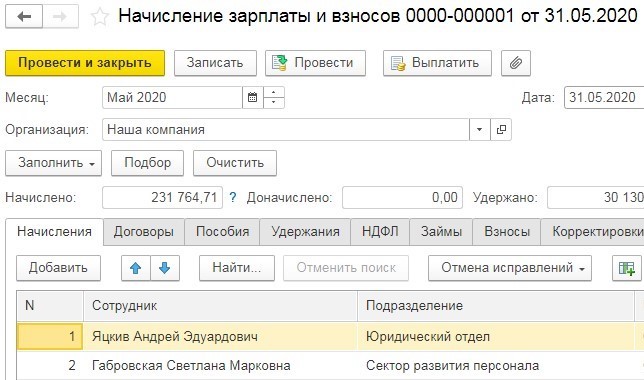
Для начисления зарплаты за счет субсидии в системе 1СЗУП редакции 31 необходимо выполнить несколько шагов.
Шаг 1: Ввод данных о субсидии
Перед началом процесса необходимо заполнить данные о субсидии. Для этого выбираем в системе нужный месяц и заполняем необходимые поля суммой субсидии и размером налогов. После этого нажимаем кнопку «Сохранить».
Шаг 2: Начисление зарплаты
Далее необходимо отразить начисление зарплаты за счет субсидии. В системе 1СЗУП редакции 31 выбираем вкладку «Начисления» и в открывшейся вкладке выбираем «Зарплату №1». Затем вводим дату начисления и заполняем строки для каждого сотрудника суммой начисления.
Шаг 3: Отражение зарплаты в бухучете
Для отражения начисленной зарплаты за счет субсидии в бухучете необходимо выполнить синхронизацию данных. В системе 1СЗУП редакции 31 выбираем вкладку «Бухучет» и в открывшейся вкладке выбираем «Отражение зарплаты». Затем вводим сумму начисления и проводим необходимые проводки.
Таким образом, с помощью системы 1СЗУП редакции 31 можеят быть отражены начисление и отражение зарплат за счет субсидии в бухучете. Данная функциональность полезна для учета зарплаты, особенно если необходимо учесть субсидии или другие средства, направленные на выплаты сотрудникам.
Вопрос-ответ:
Как отразить зарплату за счет субсидии в бухучете в 1СЗУП?
Чтобы отразить зарплату за счет субсидии в бухучете в 1СЗУП, необходимо выполнить следующие шаги: 1) Ввести в системе новый «Способ отражения зарплаты в бухучете»; 2) Начислить зарплату за месяц; 3) Отразить зарплату в бухучете; 4) Синхронизировать данные.
Какой размер субсидии может быть?
Размер субсидии может быть разным в зависимости от условий и требований социальной программы или государственной поддержки. Обычно размер субсидии рассчитывается на основе средней зарплаты работника и может составлять определенный процент от этой суммы.
Какой размер субсидии необходимо учитывать при отражении зарплаты в бухучете в 1СЗУП редакции 31?
При отражении зарплаты в бухучете в 1СЗУП редакции 31 необходимо учитывать размер субсидии, который был рассчитан в соответствии с правилами и условиями программы или поддержки. Этот размер будет использоваться при начислении зарплаты за счет субсидии.
Какие шаги нужно выполнить, чтобы начислить зарплату за месяц по субсидии в 1СЗУП?
Для начисления зарплаты за месяц по субсидии в 1СЗУП необходимо выполнить следующие шаги: 1) Ввести в системе новый «Способ отражения зарплаты в бухучете»; 2) Начислить зарплату за месяц; 3) Отразить зарплату в бухучете; 4) Синхронизировать данные. После выполнения этих шагов зарплата будет начислена в соответствии с размером субсидии.
Что нужно сделать, чтобы отразить зарплату в бухучете после начисления по субсидии в 1СЗУП редакции 31?
Для отражения зарплаты в бухучете после начисления по субсидии в 1СЗУП редакции 31 необходимо выполнить следующие шаги: 1) Ввести в системе новый «Способ отражения зарплаты в бухучете»; 2) Начислить зарплату за месяц; 3) Отразить зарплату в бухучете; 4) Синхронизировать данные. После выполнения этих шагов зарплата будет отражена в бухучете и учтена в соответствии с размером субсидии.
Видео:
Расчёт аванса в 2023 году в 1С:ЗУП
Расчёт аванса в 2023 году в 1С:ЗУП by Soft Plus 5 months ago 12 minutes, 20 seconds 14,004 views
 Ирина Кузнецова
 Алексей Петров
 Сергей Смирнов